
※当サイトはウォルト・ディズニー社および関連企業とは一切関係ありません。
※本サイトのコンテンツには、商品プロモーションが含まれています。
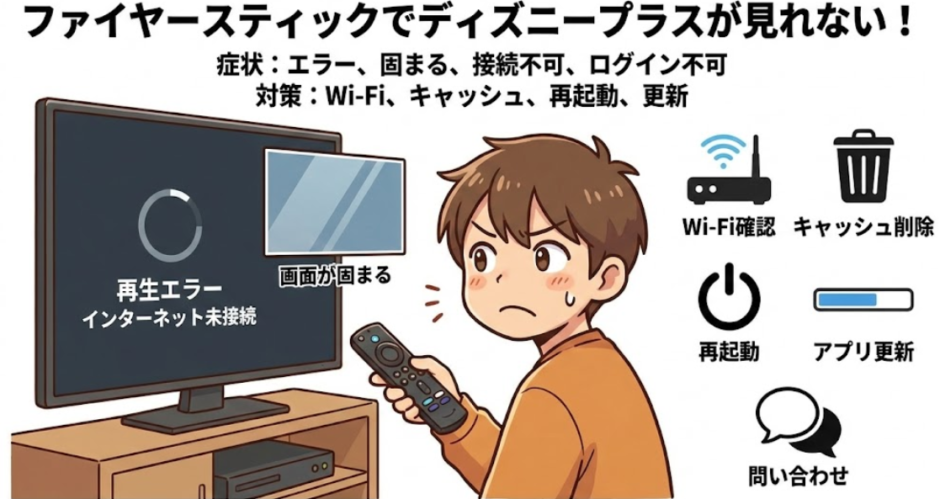
ファイヤースティックでディズニープラスが見れないと検索しているあなたは突然エラーが出たり画面が固まる状態に困っているかもです。昨日まで普通に使えていたのに急に見れない状況になると何が原因なのか分からず不安になりますよね。
実際にはファイヤースティックでディズニープラスが見れない原因は一つではなく、通信環境やアプリ状態や設定のズレなどが重なっていることが多いです。
更新できない状態やダウンロード出来ないトラブル、ログインが進まないケースも珍しくありません。
さらに新しいバージョンに切り替わったタイミングで不具合が起きている可能性もあります。
この記事では症状ごとに原因を整理しながら、順番に確認すべき対処法を分かりやすく解説していきます。
◆記事のポイント
・ファイヤースティックでディズニープラスが見れない主な原因
・エラーや固まる症状別の具体的な対処方法
・更新できないやダウンロード出来ない場合の確認点
・ログインや新しいバージョン切替時の注意点
ファイヤースティックでディズニープラスが見れない原因
- ディズニープラスが見れない症状
- インターネット未接続エラー対処
- 起動後に画面が固まるとき
- ログインが進まない場合の確認
- 新しいバージョン切替の注意
ディズニープラスが見れない症状
結論から言うと、ディズニープラスが見れないと感じたときは、症状の出方を切り分けることで原因がかなり絞れます。なぜなら、起動できないのか、再生途中で止まるのか、エラー表示が出るのかによって、対処すべきポイントがまったく違ってくるからです。ここ、気になりますよね。
まず多いのが、アプリ自体は起動するものの、作品一覧が表示されない、もしくは再生ボタンを押しても画面が進まないケースです。このような場合、アプリの一時的な不具合や通信の不安定さが影響していることが多く、端末や回線側に軽いトラブルが起きている可能性があります。一方で、アプリを開いた瞬間にエラーメッセージが表示される場合は、設定や環境の問題が絡んでいることも少なくありません。
起動時に起こりやすい症状
起動時によく見られるのは、ロゴ画面のまま動かない、ぐるぐると読み込み表示が続く、ホーム画面に戻されてしまうといった症状です。これには、アプリのキャッシュが溜まりすぎている、アプリや端末のバージョンが古い、ストレージの空き容量が不足しているなど、いくつかの理由が考えられます。例えば、長期間アプリを更新していない場合、内部データがうまく読み込めず、起動に失敗することがあります。
また、複数の動画アプリを同時に使っていると、端末のメモリが圧迫されることもあります。現在の私は、この手の症状が出たときは、まず不要なアプリを終了させるところから試します。単純ですが、これだけで改善することも意外とあります。
再生中や操作中に起こる症状
一方で、再生はできるけれど途中で止まる、画質が極端に落ちる、音声だけが遅れるといった症状もあります。この場合、回線速度が一時的に低下している可能性が高いです。動画配信は安定した通信が必要なので、少しの速度低下でも影響を受けやすいんですよ。
例えば、家族が同時にオンラインゲームや大容量のダウンロードをしていると、帯域が圧迫されます。すると、ディズニープラス側では正常に再生できず、途中停止や画質劣化につながります。ここでは、時間帯を変えて視聴する、ルーターを再起動するなどの工夫が有効かなと思います。
よくある症状と考えられる原因
症状と原因を整理すると、次のようになります。
| 症状の例 | 考えられる原因 |
|---|---|
| 起動しない | アプリ不具合、端末の更新不足 |
| 読み込みが終わらない | 回線不安定、キャッシュ蓄積 |
| 再生途中で止まる | 通信速度低下、同時利用 |
| 画質が悪い | 自動画質調整、回線混雑 |
いずれにしても、症状を正確に把握することが最初の一歩です。なんとなく見れないと感じるより、どのタイミングで何が起きているかを意識すると、次の対処がスムーズになりますよ。
インターネット未接続エラー対処
結論として、インターネット未接続エラーが表示される場合は、実際に回線が使えているかと、端末が正しく接続先を認識しているかを順番に確認することが大切です。なぜなら、このエラーは本当に通信が切れている場合だけでなく、設定の食い違いでも表示されることがあるからです。あなたも、他のアプリは使えるのにこのエラーだけ出る、という経験があるかもしれません。
まず確認したいのは、同じネットワークに接続しているスマートフォンやパソコンで、ウェブサイトが問題なく表示されるかどうかです。もし他の機器でも通信できない場合は、回線やルーター側の問題が濃厚です。このため、モデムやルーターの再起動を試すのが基本になります。電源を切って30秒ほど待ってから入れ直すだけでも、状態がリセットされて改善することがあります。
端末側で確認したいポイント
一方で、他の機器は問題ないのにディズニープラスだけ未接続エラーが出る場合、端末側の設定を見直す必要があります。ここでは、Wi-Fiの接続先が正しいか、接続状態が接続済みになっているかを確認します。特に注意したいのが、過去に使っていたネットワーク情報が残っているケースです。自動接続の結果、実は別の回線につながっていることもあります。
例えば、以前使っていたモバイルルーターの情報が残っていると、そちらを優先してしまい、結果的に通信できない状態になることがあります。このような場合は、不要なネットワーク設定を削除し、改めて正しいWi-Fiに接続し直すのが効果的です。
周波数帯や設定の見直し
ここで意外と見落とされがちなのが、周波数帯の違いです。2.4GHzと5GHzのどちらに接続しているかで、安定性が変わることがあります。例えば、壁や家具が多い環境では2.4GHzのほうが安定する場合がありますし、速度を重視するなら5GHzが向いています。こうして接続先を切り替えるだけで、未接続エラーが解消することもあります。
また、VPNやプロキシ設定を使っている場合は、一時的にオフにすることも検討してください。これらの設定があると、通信が遮断されていると判断されることがあるためです。ただし、セキュリティに関わる設定なので、必要性を理解した上で慎重に対応するのが安心です。
エラー対処の流れを整理
最後に、インターネット未接続エラーが出たときの基本的な流れをまとめます。
| 確認順 | 内容 |
|---|---|
| 1 | 他の機器で通信できるか確認 |
| 2 | ルーターやモデムの再起動 |
| 3 | 端末のWi-Fi設定を見直す |
| 4 | 周波数帯や特殊設定を確認 |
少なくとも、この順番で一つずつ確認していけば、多くのケースで原因にたどり着けます。いくら焦っても、順序立てて確認することが近道です。今回のようにエラーが出たとしても、落ち着いて対処すれば解決できる可能性は十分ありますよ。
起動後に画面が固まるとき
まず結論から言うと、ディズニープラスを起動したあとに画面が固まる場合、多くは端末側の一時的な不調か、アプリ内部のデータ不整合が原因になっていることが多いです。ここ、かなりストレス感じますよね。再生どころか操作すらできない状態になると、不安にもなると思います。
なぜこの症状が起こるかというと、動画配信アプリは起動時に通信、認証、データ読み込みを同時に行っているからです。どれか一つでも処理が詰まると、画面が止まったように見える状態になります。特に、長期間アプリを使い続けている場合や、端末を再起動していない状態が続いていると起こりやすい傾向があります。
キャッシュや一時データの影響
ここでまず確認したいのが、アプリのキャッシュです。キャッシュは表示を速くするための仕組みですが、溜まりすぎると逆に不具合の原因になります。例えば、起動ロゴのまま動かない、ホーム画面が表示されないといった症状は、キャッシュ破損が関係していることがあります。
このような場合、アプリの設定画面からキャッシュの消去を行うと改善する可能性があります。ただし、データ消去を行うと再ログインが必要になる場合もあるので、ログイン情報を把握してから操作するのが安心です。
端末の処理能力と動作環境
次に見直したいのが、端末そのものの状態です。バックグラウンドで複数のアプリが動いていると、処理が追いつかず画面が固まることがあります。例えば、他の動画アプリやゲームを使ったあと、そのままディズニープラスを起動すると、メモリ不足になることもあります。
私であれば、一度すべてのアプリを終了させてから再起動します。これだけでも、動作が驚くほど軽くなることがありますよ。現在の私は、この方法で解決するケースがかなり多いと感じています。
通信状態が影響するケース
一方で、画面が固まっているように見えて、実際は通信待ちになっていることもあります。Wi-Fiが弱い場所や、回線が混雑する時間帯では、初期読み込みが終わらず固まったような状態になることがあります。
例えば、夜間や休日は利用者が増えるため、通信が不安定になりがちです。このようなときは、少し時間を置いてから再度起動する、ルーターを再起動するなどの対処が有効かなと思います。
起動後フリーズ時の確認ポイントまとめ
整理すると、起動後に画面が固まるときは次の流れで確認するとスムーズです。
| 確認項目 | 内容 |
|---|---|
| アプリ状態 | キャッシュの消去 |
| 端末状態 | 再起動、アプリ整理 |
| 通信環境 | Wi-Fiの安定性 |
| 利用時間帯 | 混雑時間の回避 |
少なくとも、この順番で一つずつ試せば、原因が見えてくることが多いです。焦らず順番に対応するのがコツですよ。
ログインが進まない場合の確認
結論として、ログイン画面から先に進まない場合は、アカウント情報そのものではなく、通信環境や認証の流れでつまずいているケースが目立ちます。入力は合っているのに先に進めないと、かなりモヤモヤしますよね。
まず押さえておきたいのは、ログイン方法が複数ある点です。メールアドレスとパスワードを直接入力する方法と、スマートフォンを使って承認する方法があります。どちらの場合でも、途中で画面が変わらない場合は、認証情報が端末側に正しく反映されていない可能性があります。
入力情報に問題がないか確認
当然ですが、入力している情報が正しいかは一度落ち着いて確認したいところです。特に、英数字の大文字小文字、記号の入力ミスは起こりやすいです。例えば、スマートフォンでは自動入力されていたパスワードを、テレビ側で手入力すると間違えることもあります。
ただし、何度入力しても進まない場合、単純な入力ミスではない可能性が高いです。このようなときは、いったんログイン画面を閉じて、最初からやり直すのが効果的です。
通信と認証のズレに注意
ここで重要なのが、通信状態です。ログイン時は認証サーバーと通信するため、通信が不安定だと処理が止まることがあります。特に、スマートフォンとテレビを連携させる方法では、同じネットワークに接続されていないと先に進みません。
例えば、スマートフォンがモバイル回線、テレビがWi-Fiという状態だと、承認操作が完了しないことがあります。このような場合は、両方を同じWi-Fiに接続し直すと改善するケースがあります。
アプリや端末の更新状況
また、アプリや端末のバージョンが古い場合も、ログイン処理で止まることがあります。認証方式が変更されていると、古いバージョンでは対応できないことがあるからです。
このように考えると、アップデートの確認はかなり重要です。設定画面から端末の更新状況をチェックし、必要であればアップデートを行ってください。ただし、更新には時間がかかる場合もあるので、余裕のあるタイミングで行うのがおすすめです。
ログインが進まないときの整理表
最後に、確認ポイントをまとめます。
| 確認順 | 内容 |
|---|---|
| 1 | 入力情報の再確認 |
| 2 | ログイン画面の再起動 |
| 3 | 同一ネットワーク接続 |
| 4 | アプリや端末の更新 |
いずれにしても、ログインできないからといって、すぐにアカウント異常と決めつける必要はありません。あなたが落ち着いて一つずつ確認すれば、解決する可能性は十分あります。ここから順番に試してみてください。
新しいバージョン切替の注意
まず押さえておきたいのは、ディズニープラスの新しいバージョンへの切替は、便利になる一方で、思わぬトラブルが起きやすいタイミングでもあるという点です。あなたも、アップデート後に急に見れなくなった経験があるかもしれません。ここ、かなり戸惑いますよね。
なぜ注意が必要かというと、新しいバージョンでは見た目だけでなく、内部の仕組みやログイン方法、対応環境が変更されることがあるからです。これまで問題なく使えていた設定が、そのままでは通用しなくなるケースもあります。つまり、切替自体は自動でも、利用環境は自分で整える必要が出てくることがあります。
切替直後に起こりやすい変化
新しいバージョンに切り替わると、まず感じやすいのが操作画面の変化です。ボタン配置が変わったり、メニュー構成が整理されたりします。これにより、慣れるまで操作しづらいと感じるかもしれません。ただ、これは不具合ではなく仕様変更である場合がほとんどです。
一方で、ログイン状態が解除されることもあります。これはセキュリティ強化や認証方式の変更が理由になることが多く、異常ではありません。ただ単に、再ログインが必要なだけのケースもあります。このように考えると、切替後すぐに焦る必要はないかなと思います。
対応端末や環境の確認が重要
ここで注意したいのが、端末やシステムの対応状況です。新しいバージョンは、古い端末やソフトウェアでは一部機能が正しく動作しないことがあります。例えば、端末のシステムが古いままだと、アプリ自体は更新できても、起動や再生で不具合が出ることがあります。
私の場合、アップデート前に端末の更新が残っていないかを必ず確認します。これだけでも、切替後のトラブルをかなり減らせますよ。逆に言えば、アプリだけ新しくして端末を放置していると、不具合が起きやすくなるとも言えます。
事前に確認しておきたいポイント
切替前後で意識しておくと安心なポイントを整理します。
| 確認項目 | 内容 |
|---|---|
| 端末の更新 | 最新状態か確認 |
| ログイン情報 | 再ログインに備える |
| 通信環境 | 安定した回線か |
| 利用時間 | 混雑時間帯を避ける |
これらは、あくまで一般的な目安ですが、実際に多くのトラブルを防げるポイントでもあります。
新バージョンのメリットと注意点
新しいバージョンの良い点としては、動作の安定性向上や操作性の改善、セキュリティ強化などが挙げられます。長期的に見れば、快適に使える可能性が高まるのは間違いありません。
ただし、注意点もあります。切替直後は不具合報告が増える傾向があり、一部の端末では修正アップデートを待つ必要が出ることもあります。もし問題が出た場合、すぐに深追いせず、時間を置いて再起動や再ログインを試すのも一つの方法です。
トラブルを最小限にする考え方
いずれにしても、新しいバージョン切替は避けられない流れです。だからこそ、事前確認と落ち着いた対応が大切になります。あなたが順番に状況を確認していけば、多くの問題は自力で解決できるはずです。切替後に違和感を覚えても、まずは基本的な確認から進めてみてください。
ファイヤースティックでディズニープラスが見れない解決策
- アプリが更新できないときの手順
- アプリをダウンロード出来ない原因
- キャッシュ削除と再インストール
- ルーター再起動と帯域の切替
- 直らない場合の問い合わせ先
アプリが更新できないときの手順
まず押さえておきたいのは、アプリが更新できないときは、いきなり不具合と決めつけず、順番に確認していくことで解決するケースがかなり多いという点です。あなたも、更新ボタンを押したのに反応がない、途中で止まる、といった経験があるかもしれません。ここ、地味にストレスですよね。
多くの場合、更新できない背景には、通信環境、端末の状態、保存容量、システム側の制限といった複数の要素が絡んでいます。これを一つずつ切り分けていくのが近道になります。
まず通信状態を確認する
最初に見るべきなのは通信環境です。更新処理は通常の動画再生よりも安定した通信を必要とします。Wi-Fiが弱い場所や、一時的に回線が混雑している時間帯では、更新が開始されなかったり、途中で止まったりします。
例えば、夜間や休日は通信が不安定になりやすい傾向があります。このようなときは、ルーターを再起動する、時間をずらして再度試すと改善することがあります。いくら待っても進まない場合、一度アプリストア画面を閉じて開き直すのも有効ですよ。
端末の空き容量をチェックする
次に確認したいのが保存容量です。アプリ更新時には、一時的に追加の空き容量が必要になります。見た目では空きがあるように見えても、実際には不足しているケースもあります。
写真や動画、使っていないアプリが多い場合、整理するだけで更新が進むことがあります。私の場合、使っていないアプリを削除するだけで一気に更新が進んだことが何度もあります。単純ですが、効果は高いです。
端末やアプリストアの再起動
ここで意外と効果的なのが、端末自体の再起動です。長時間電源を入れっぱなしにしていると、内部処理が詰まり、更新が正常に動かなくなることがあります。
再起動後にもう一度更新を試すと、あっさり完了することも珍しくありません。また、アプリストア側の一時的な不具合で更新が止まっている場合もあるため、少し時間を置くのも選択肢になります。
更新できないときの確認手順まとめ
ここまでの流れを整理します。
| 手順 | 確認内容 |
|---|---|
| 1 | 通信環境の安定性 |
| 2 | 保存容量の空き |
| 3 | 端末の再起動 |
| 4 | 時間を置いて再試行 |
いずれにしても、焦って何度も更新ボタンを押すより、順番に確認したほうが結果的に早く解決するかなと思います。
アプリをダウンロード出来ない原因
アプリをダウンロード出来ない場合、多くは端末側の制限や設定が影響しています。あなたも、ダウンロード中の表示のまま進まない、そもそも開始されない、といった状況に困ったことがあるかもしれません。ここ、かなり不安になりますよね。
まず理解しておきたいのは、ダウンロード出来ない原因は一つではないという点です。通信、端末性能、システム条件、アプリストア側の状態など、複数の要因が重なっていることが多いです。
通信が安定していないケース
もっとも多い原因は通信の不安定さです。動画配信アプリはデータ容量が大きいため、途中で通信が途切れるとダウンロードが止まります。Wi-Fiが弱い場所や、接続が頻繁に切り替わる環境では特に起こりやすいです。
例えば、ルーターから離れた部屋で操作している場合、電波が弱くなっている可能性があります。このような場合は、ルーターの近くで再度試すだけでも改善することがあります。
端末やシステム条件の問題
次に考えられるのが、端末やシステムがアプリに対応していないケースです。アプリは定期的に更新され、必要な動作環境も変わっていきます。端末のシステムが古いままだと、ダウンロード自体が制限されることがあります。
このようなときは、端末のシステム更新が可能かを確認する必要があります。ただし、古い端末では更新できない場合もあり、その場合は利用できる機能に制限が出ることもあります。これは仕様によるものなので、無理に解決しようとせず、状況を理解することも大切です。
アプリストア側の一時的な不具合
実際、アプリストア自体が混雑している、または一時的な障害が発生しているケースもあります。この場合、利用者側でできることは限られます。少し時間を置くことで自然に解消されることも多いです。
例えば、話題作の配信開始直後などは、ダウンロードが集中しやすくなります。こうしたタイミングでは、時間をずらすのが現実的な対処になります。
ダウンロード出来ない原因の整理
原因を整理すると、次のようになります。
| 主な原因 | 内容 |
|---|---|
| 通信環境 | 電波が弱い、回線不安定 |
| 保存容量 | 空き不足 |
| システム | 端末の更新不足 |
| ストア側 | 一時的な混雑や不具合 |
少なくとも、この視点で確認すれば、どこに問題があるかが見えてきます。あなたが一つずつ確認していけば、無駄に悩まずに済むはずです。焦らず、順番に試してみてください。
キャッシュ削除と再インストール
まず押さえておきたいのは、ディズニープラスがうまく動かないとき、キャッシュ削除と再インストールはかなり効果が高い対処法だという点です。あなたも、他は問題ないのにこのアプリだけ調子が悪い、という状況に遭遇したことがあるかもしれません。ここ、気になりますよね。
なぜこの方法が有効かというと、アプリは使い続けるうちに一時データを溜め込み、それが原因で動作不良を起こすことがあるからです。キャッシュは本来、動作を速くするための仕組みですが、古い情報や破損したデータが残ると、起動エラーや再生トラブルにつながることがあります。
キャッシュ削除で改善するケース
キャッシュ削除は、アプリの設定画面から行える比較的手軽な方法です。これを行うことで、保存されている一時データだけがリセットされ、アプリ自体はそのまま残ります。例えば、起動時にロゴ画面から進まない、画面が固まる、操作に妙な遅延が出るといった症状は、キャッシュ削除で改善することがあります。
ただし注意点もあります。キャッシュ削除後は、再度ログインが必要になる場合があります。そのため、メールアドレスやパスワードをすぐ入力できる状態で作業するのがおすすめです。私の場合、事前にログイン情報を確認してから削除するようにしています。
再インストールが必要になる場面
一方で、キャッシュ削除だけでは改善しないケースもあります。このような場合、アプリそのものを一度削除し、再インストールする方法が有効です。再インストールでは、アプリ内部のデータがすべて初期化されるため、より根本的な不具合解消につながる可能性があります。
例えば、アップデート途中で不具合が起きた場合や、バージョン切替後から明らかに挙動がおかしくなった場合は、再インストールが向いています。ただ単に再起動を繰り返すより、思い切って入れ直したほうが早く解決することも多いですよ。
手順を間違えないための考え方
ここで大切なのは、順番を守ることです。いきなり再インストールするのではなく、まずキャッシュ削除を試し、それでも改善しなければ再インストールという流れが安心です。こうすれば、無駄な手間を減らせます。
流れを整理すると、次のようになります。
| 手順 | 内容 |
|---|---|
| 1 | アプリのキャッシュ削除 |
| 2 | 端末の再起動 |
| 3 | 再インストール |
| 4 | 再ログインして動作確認 |
あくまで一般的な目安ですが、この順番で進めると、多くのトラブルが解消しやすくなります。
メリットと注意点
キャッシュ削除や再インストールのメリットは、専門知識がなくても実行でき、費用もかからない点です。一方で、再設定や再ログインの手間が発生するのはデメリットと言えます。ただし、何度も同じ不具合に悩まされるよりは、結果的に時間の節約になることも多いです。
いずれにしても、アプリ側の問題が疑われるときは、この方法を試してみる価値は十分あります。あなたも、まずは落ち着いてキャッシュ削除から進めてみてください。
ルーター再起動と帯域の切替
次に重要なのが、ルーター再起動と帯域の切替です。ディズニープラスの不具合は、アプリや端末だけでなく、通信環境が原因になっているケースもかなり多いです。動画が止まる、読み込みが終わらないといった症状、心当たりありませんか。
通信機器は、長時間稼働していると内部処理が不安定になることがあります。その結果、インターネット自体はつながっているように見えても、動画配信に必要な安定性が確保できなくなることがあります。このため、ルーター再起動は非常に基本的ですが、効果の高い対処法です。
ルーター再起動のポイント
ルーターを再起動する際は、電源を切ってすぐ入れるのではなく、30秒ほど待つのがコツです。これにより、内部の一時的なエラーがリセットされやすくなります。再起動後は、再度ディズニープラスを起動して挙動を確認してください。
例えば、再生開始までの時間が短くなった、途中停止が減ったと感じる場合、通信が改善されている可能性があります。私であれば、動画が重いと感じた時点で、まずルーターを再起動します。それくらい効果を実感しやすい方法です。
帯域の切替で安定性を上げる
ここで合わせて確認したいのが、帯域の切替です。多くの家庭用ルーターは、2.4GHzと5GHzの二つの周波数帯を持っています。それぞれ特徴が異なり、環境によって向き不向きがあります。
2.4GHzは壁や家具に強く、離れた場所でも届きやすい反面、速度が出にくい傾向があります。一方、5GHzは高速ですが、距離や障害物に弱いです。このため、ルーターから離れた部屋では2.4GHz、近い場所では5GHzが安定しやすい場合があります。
切替時の注意点
帯域を切り替える際は、一度接続を解除し、改めて選び直す必要があります。ただし、環境によっては切替後に一時的に不安定になることもあります。その場合は、数分待ってから再度確認するのがおすすめです。
整理すると、次のような使い分けが目安になります。
| 利用環境 | 向いている帯域 |
|---|---|
| ルーターから近い | 5GHz |
| 障害物が多い | 2.4GHz |
| 安定性重視 | 状況に応じて切替 |
数値や効果はあくまで一般的な目安ですが、実際に切り替えるだけで改善するケースは多いです。
通信対策の考え方
いずれにしても、動画配信は通信環境の影響を強く受けます。アプリ側の対処と並行して、ルーター再起動や帯域の切替を行うことで、トラブル解決の確率はぐっと上がります。あなたも、調子が悪いと感じたら、まず通信環境を見直してみてください。
直らない場合の問い合わせ先
ここまでいろいろ試しても直らない場合、次の一手として考えたいのが問い合わせです。正直、ここまでやってダメだと気持ちも折れますよね。ただ、問い合わせ先を正しく選べば、無駄なやり取りを減らせて解決まで一気に近づくことがあります。
まず大事なのは、どこに問い合わせるべきかを間違えないことです。ディズニープラスが見れない原因は、アプリ側なのか、端末側なのか、通信環境なのかで窓口が変わります。これを整理せずに問い合わせると、たらい回しになりやすいです。
どこに問い合わせるべきかの考え方
基本的な考え方として、アプリの動作やログイン、契約に関する問題はディズニープラス側、端末そのものの不具合は端末メーカーや販売元、通信に関する問題はインターネット回線やルーターのサポートが担当になります。
例えば、スマートフォンでは普通に視聴できるのに、テレビやストリーミング端末だけで見れない場合、アプリの仕様や端末との相性が関係している可能性があります。このようなときは、まずディズニープラスのサポートに相談するのが自然です。
一方で、どのアプリも読み込みが遅い、インターネット未接続エラーが頻発する場合は、通信環境側の問題かもしれません。ここでは、回線事業者やルーターのサポートに相談したほうが話が早いです。
主な問い合わせ先の整理
状況別に問い合わせ先をまとめると、次のようになります。
| 状況の例 | 問い合わせ先の目安 |
|---|---|
| ログインできない | ディズニープラスのサポート |
| 再生エラーが続く | ディズニープラスのサポート |
| アプリが起動しない | 端末メーカーまたは販売元 |
| ネット接続が不安定 | 回線事業者やルーターのサポート |
あくまで一般的な目安ですが、この表を基準にすると判断しやすくなります。
問い合わせ前に準備しておきたいこと
問い合わせをスムーズに進めるためには、事前準備がかなり重要です。何も準備せずに連絡すると、確認事項が多くなり、解決まで時間がかかることがあります。ここ、意外と見落としがちですよね。
最低限まとめておきたいのは、使っている端末の種類、発生している症状、いつから起きているか、すでに試した対処内容です。例えば、キャッシュ削除や再インストールを試したかどうかは、ほぼ確実に聞かれます。
私の場合、簡単にメモを取ってから問い合わせるようにしています。これだけで、やり取りがかなり楽になりますよ。
問い合わせ方法の選び方
問い合わせ方法には、チャット、メール、電話などがあります。それぞれメリットと注意点があります。チャットは待ち時間が少なく、文章で履歴が残るのがメリットです。一方、複雑な状況を説明する場合は、電話のほうが早いこともあります。
ただし、電話は混雑している時間帯だと待たされることがあります。そのため、急ぎでなければチャットやメールを選ぶのも一つの方法です。あなたの状況に合わせて使い分けるのが現実的かなと思います。
問い合わせ後の注意点
問い合わせ後は、案内された手順を一つずつ試すことが大切です。途中で自己判断して省略すると、再度同じ確認を求められることがあります。また、案内内容が一般的な対処に感じられても、指示通り進めることで初めて次の対応に進める場合もあります。
いずれにしても、直らない場合は一人で抱え込まず、適切な問い合わせ先に相談するのが近道です。あなたがここまで確認してきた内容は、決して無駄ではありません。その積み重ねがあるからこそ、サポート側も的確に対応しやすくなりますよ。
ファイヤースティックでディズニープラスが見れないときの総まとめ
- 症状を起動不可、再生停止、エラー表示に切り分けることが重要である
- アプリは起動するが再生できない場合は一時的な不具合を疑う
- 起動ロゴから進まない場合はキャッシュ蓄積の可能性が高い
- 再生途中で止まるときは通信速度低下が影響していることが多い
- インターネット未接続エラーは設定の食い違いでも発生する
- 他の端末で通信できるか確認すると原因を切り分けやすい
- Wi-Fiの接続先が正しいかを必ず確認する必要がある
- 周波数帯の違いで安定性が大きく変わることがある
- 起動後に画面が固まる場合は端末再起動が有効な場合が多い
- ログインが進まないときは通信と認証のズレを疑う
- 新しいバージョン切替後は再ログインが必要になることがある
- アプリが更新できないときは空き容量不足が原因になりやすい
- ダウンロード出来ない場合は端末の対応環境を確認する
- キャッシュ削除で改善しないときは再インストールを検討する
- すべて試しても直らない場合は適切な窓口に問い合わせるべきである
